Panduan Penggunaan
Grafana Dashboard

Panduan lengkap untuk mengakses, membaca, dan memanfaatkan dashboard monitoring sensor pipeline pada sistem AIMS.

01

Cara Mengakses Grafana

Langkah-langkah untuk login ke dashboard Grafana

1

Pastikan Koneksi Internet Aktif

Dashboard Grafana dapat diakses secara publik melalui internet. Pastikan perangkat Anda terhubung ke jaringan internet yang stabil.

Akses dilindungi oleh Cloudflare dan autentikasi Grafana — gunakan kredensial yang diberikan administrator.
2

Buka Browser

Buka browser (Chrome, Firefox, atau Edge) dan masukkan URL Grafana:

URL Grafana
https://apgwi.online

Grafana berjalan di balik reverse proxy — akses langsung melalui HTTPS tanpa perlu port tambahan.

3

Login ke Grafana

Masukkan kredensial Grafana yang telah diberikan oleh administrator:

Field Nilai
Username admin (atau sesuai akun Anda)
Password Diberikan oleh administrator
Segera ganti password default setelah login pertama kali. Masuk ke Profile → Change Password.
03

Memahami Panel Sensor

Cara membaca data temperature, pressure, dan ampere di dashboard

Temperature Sensor

Flowline • 0–150°C

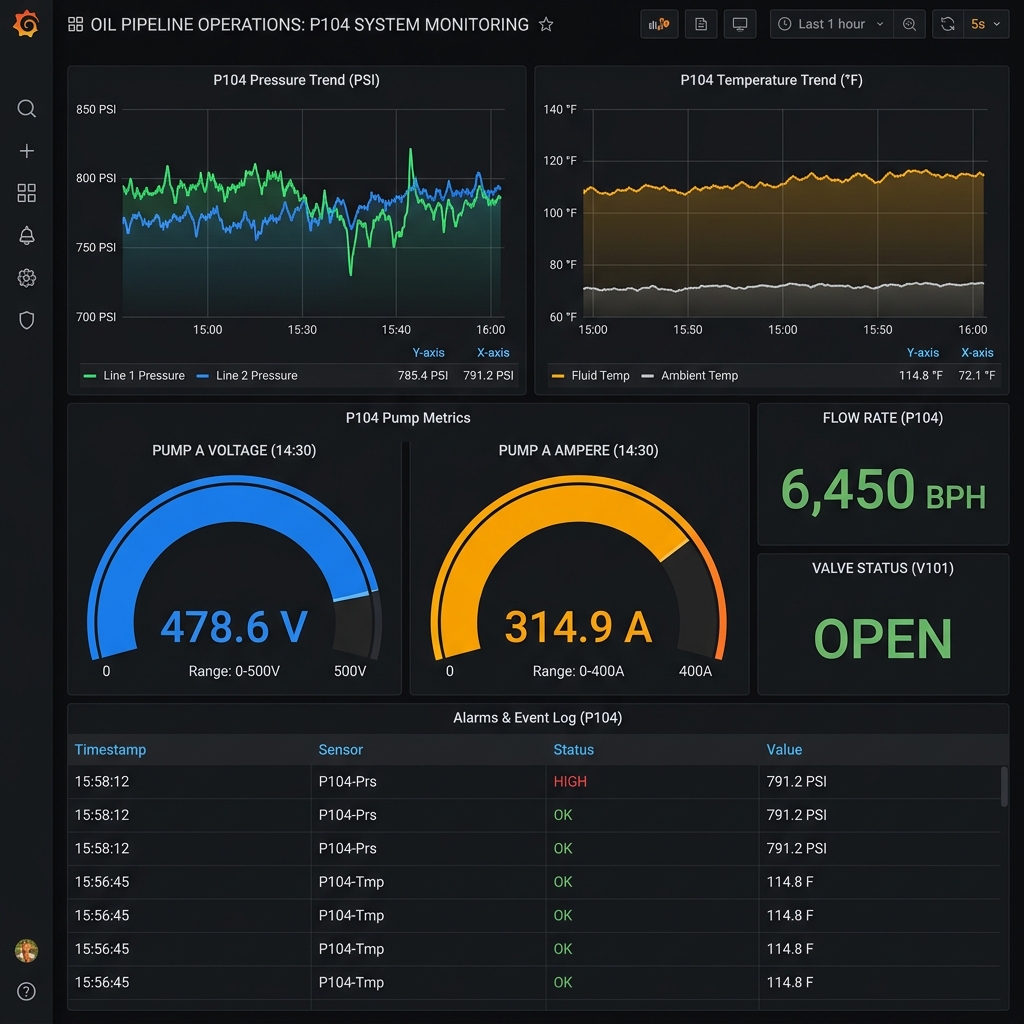
Panel temperature menampilkan suhu fluida di dalam flowline dalam bentuk grafik garis (time-series) dan gauge.

Threshold Alert:
Normal: 30°C – 80°C
Warning: 80°C – 100°C
Critical: > 100°C
Interpretasi:
  • Suhu naik mendadak → kemungkinan wax deposition atau gesekan abnormal
  • Suhu turun drastis → kemungkinan kebocoran pipa atau aliran terhenti
  • Fluktuasi kecil → kondisi normal operasional

Pressure Sensor

Flowline • 0–5000 PSI

Panel pressure menampilkan tekanan aliran di flowline. Data ditampilkan sebagai grafik garis dan single-stat gauge.

Threshold Alert:
Normal: 500 – 2500 PSI
Warning: 2500 – 3500 PSI
Critical: > 3500 PSI atau < 200 PSI
Interpretasi:
  • Tekanan naik tajam → kemungkinan blockage atau valve tertutup
  • Tekanan turun mendadak → kemungkinan kebocoran pipa
  • Tekanan stabil → aliran normal

Ampere Meter

Pompa Sumur • 0–100 A

Panel ampere menampilkan arus listrik motor pompa sumur (ESP/SRP). Monitoring arus membantu mendeteksi masalah mekanis.

Threshold Alert:
Normal: 20A – 60A
Warning: 60A – 80A
Critical: > 80A atau < 10A
Interpretasi:
  • Arus terlalu tinggi → motor overload, kemungkinan stuck pump
  • Arus terlalu rendah → pump-off atau gas interference
  • Pola arus berfluktuasi periodik → operasi normal rod pump
04

Interaksi Panel & Inspeksi Data

Cara berinteraksi dengan panel grafik untuk analisis mendalam

Hover Tooltip

Arahkan kursor ke titik data pada grafik untuk melihat tooltip berisi timestamp, nama series, dan nilai aktual. Tooltip muncul secara otomatis dan mengikuti posisi kursor di sepanjang sumbu waktu.

Zoom dengan Click & Drag

Klik dan drag secara horizontal pada area grafik untuk memilih rentang waktu spesifik — dashboard akan otomatis zoom ke periode tersebut. Untuk zoom out, tekan T lalu -, atau klik ikon Zoom out di sebelah time picker.

Inspect Data & Download CSV

Klik judul panel atau ikon titik tiga (⋮) → pilih InspectData untuk melihat data mentah dalam format tabel. Dari tab ini, klik Download CSV untuk mengunduh data ke file CSV — berguna untuk analisis lanjutan di Excel.

Tab Query di Inspect menampilkan detail request/response ke data source, berguna untuk debugging jika data tidak muncul seperti yang diharapkan.

Panel Menu

Klik judul panel untuk membuka menu konteks dengan opsi:

  • View: Tampilkan panel fullscreen (atau tekan V saat hover)
  • Edit: Buka editor panel (atau tekan E saat hover)
  • Share: Bagikan link panel, embed, atau snapshot
  • Inspect: Lihat data mentah, query, dan statistik
  • Explore: Buka query panel di mode Explore untuk investigasi ad-hoc

Shortcut Panel (Saat Hover)

Arahkan kursor ke panel, lalu gunakan shortcut keyboard berikut:

V Fullscreen panel
E Edit panel
P lalu U Share link panel
P lalu S Share snapshot
P lalu D Duplikat panel
P lalu R Hapus panel
05

Mengatur Rentang Waktu

Cara mengubah periode data yang ditampilkan di dashboard

Time Picker — Relative Time

Klik tombol waktu di pojok kanan atas dashboard (misalnya Last 6 hours) untuk membuka time picker. Pilih dari preset rentang waktu relatif:

Last 15 minutes Monitoring real-time
Last 1 hour Analisis kondisi terkini
Last 6 hours Monitoring shift kerja
Last 24 hours Analisis harian
Last 7 days Tren mingguan
Last 30 days Analisis bulanan
Anda juga bisa mengetik rentang waktu kustom di kolom pencarian, misalnya 13h untuk "last 13 hours". Satuan yang didukung: s (detik), m (menit), h (jam), d (hari), w (minggu), M (bulan).

Absolute Time Range

Untuk melihat data pada periode spesifik, gunakan absolute time range:

  • Buka time picker, lalu ketik tanggal dan waktu di kolom From dan To (format: 2024-01-15 08:00:00)
  • Atau gunakan calendar picker untuk memilih tanggal secara visual
  • Rentang waktu yang baru digunakan akan tersimpan di bagian Recently used untuk akses cepat

Zoom, Drag & Copy

Untuk melihat detail pada periode tertentu:

  • Zoom in: Klik dan drag pada area grafik untuk memilih rentang waktu spesifik
  • Zoom out: Tekan T lalu -, atau klik ikon Zoom out
  • Zoom in (keyboard): Tekan T lalu +
  • Geser waktu: Gunakan tombol panah < dan > di sebelah time picker
  • Copy time range: Tekan T lalu C untuk menyalin rentang waktu, T lalu V untuk paste — berguna saat berpindah antar dashboard

Auto-Refresh

Atur interval auto-refresh agar dashboard selalu menampilkan data terbaru. Klik dropdown (ikon panah bawah) di sebelah tombol refresh dan pilih interval:

5s 10s 30s 1m 5m

Rekomendasi: Gunakan 30s untuk monitoring normal, 5s saat troubleshooting aktif. Secara default Grafana tidak auto-refresh — Anda harus mengaktifkannya secara manual.

06

Variabel & Filter Dashboard

Cara menggunakan dropdown filter untuk menyaring data di dashboard

Apa Itu Variabel?

Variabel adalah dropdown filter yang muncul di bagian atas dashboard. Mengubah nilai variabel akan otomatis memperbarui semua panel yang menggunakannya — misalnya memfilter data berdasarkan lokasi sensor, nama sumur, atau jenis parameter.

Cara Menggunakan

  • Klik dropdown variabel di bagian atas dashboard
  • Pilih satu atau beberapa nilai (jika multi-select diaktifkan)
  • Semua panel yang terkait akan otomatis diperbarui
  • Variabel bisa saling terkait (chained) — misalnya memilih Region akan memperbarui pilihan di dropdown Sumur

Berbagi URL dengan Filter

Nilai variabel otomatis tersimpan di URL browser sebagai parameter var-namaVariabel=nilai. Anda bisa menyalin dan membagikan URL dashboard dengan filter yang sudah diatur — penerima akan langsung melihat data yang sama.

07

Sistem Alert & Notifikasi

Cara kerja alert otomatis dan bagaimana meresponsnya

Sensor mendeteksi
anomali
InfluxDB menyimpan
data anomali
Grafana evaluasi
threshold rule
Notifikasi dikirim
ke operator

Channel Notifikasi

Alert AIMS dikonfigurasi untuk mengirim notifikasi melalui:

📧 Email
💬 Telegram
📱 SMS (opsional)

Merespons Alert

Ketika menerima notifikasi alert:

  1. Buka dashboard Grafana dan periksa panel yang memicu alert
  2. Identifikasi sensor dan parameter yang melebihi threshold
  3. Periksa tren data — apakah lonjakan mendadak atau gradual
  4. Koordinasi dengan tim lapangan untuk inspeksi fisik jika diperlukan
  5. Dokumentasikan insiden dan tindakan yang diambil

Status Alert di Dashboard

Indikator visual alert pada panel Grafana:

Normal (Hijau) — Semua parameter dalam batas normal, kondisi tidak terpenuhi
Pending (Kuning) — Kondisi terpenuhi tetapi belum melewati durasi for yang dikonfigurasi — alert belum dikirim
Firing (Merah) — Kondisi terpenuhi selama durasi yang ditentukan, notifikasi telah dikirim ke contact point
No Data (Abu) — Tidak ada data dari sensor — periksa koneksi edge gateway atau status sensor

Evaluation Interval & Durasi

Setiap alert rule dievaluasi secara periodik sesuai evaluation interval (misalnya setiap 1 menit). Jika kondisi terpenuhi, alert masuk status Pending terlebih dahulu. Setelah kondisi tetap terpenuhi selama durasi for yang dikonfigurasi, status berubah menjadi Firing dan notifikasi dikirim.

Silence & Mute Timing

Saat maintenance atau pekerjaan terjadwal, gunakan fitur berikut untuk menghindari notifikasi yang tidak perlu:

  • Silence: Menekan notifikasi sementara (one-time) — alert tetap dievaluasi, hanya notifikasi yang ditunda. Akses via Alerting → Silences
  • Mute Timing: Jadwal berulang untuk menekan notifikasi (misalnya setiap malam atau akhir pekan). Akses via Alerting → Notification policies

Melihat Riwayat Alert

Buka Alerting → Alert rules di sidebar, lalu klik alert rule untuk melihat State history — riwayat perubahan status alert dari waktu ke waktu. Berguna untuk menganalisis pola anomali dan frekuensi alert pada sensor tertentu.

08

Anotasi & Penandaan Event

Cara menandai event penting langsung pada grafik dashboard

Apa Itu Anotasi?

Anotasi adalah penanda visual berupa garis vertikal dan ikon pada grafik time-series. Digunakan untuk menandai event penting seperti maintenance, insiden, atau perubahan konfigurasi. Arahkan kursor ke penanda anotasi untuk melihat deskripsi dan tag.

Menambah Anotasi Manual

  • Point annotation: Klik titik data pada panel → klik Add annotation di tooltip → isi deskripsi dan tag → Save
  • Alternatif: Tekan Ctrl+klik (atau Cmd+klik) di mana saja pada panel untuk membuka dialog anotasi
  • Region annotation: Tekan Ctrl+klik dan drag untuk menandai rentang waktu tertentu sebagai region

Edit & Hapus Anotasi

Arahkan kursor ke indikator anotasi di bagian bawah panel — klik ikon pensil untuk mengedit deskripsi/tag, atau ikon tempat sampah untuk menghapus. Anotasi dari alert state history juga muncul secara otomatis pada grafik.

09

Explore Mode

Investigasi data ad-hoc tanpa perlu membuat dashboard

Apa Itu Explore?

Explore adalah workbench query khusus untuk analisis data ad-hoc — tanpa perlu membuat atau mengedit dashboard. Akses melalui menu Explore di sidebar kiri, atau dari panel menu → Explore untuk langsung membuka query panel tersebut.

Explore memerlukan role Editor atau Administrator. Jika menu Explore tidak terlihat, hubungi administrator untuk mengatur hak akses.

Split View & Perbandingan

Klik tombol Split untuk membuka dua panel query berdampingan. Berguna untuk:

  • Membandingkan data dari dua sensor atau dua sumur berbeda
  • Membandingkan data dari dua periode waktu berbeda
  • Menganalisis data dari data source yang berbeda secara bersamaan

Klik tombol time-sync di antara kedua panel untuk menyinkronkan rentang waktu secara otomatis.

Fitur Utama Explore

  • Query History: Semua query yang pernah dijalankan tersimpan dan bisa dijalankan ulang
  • Query Inspector: Debug tool untuk melihat statistik, request/response, dan data mentah
  • Add to Dashboard: Klik Add di toolbar untuk menyimpan query/visualisasi ke dashboard panel
  • Share URL: URL browser otomatis berubah sesuai query — salin dan bagikan untuk kolaborasi
10

Tips & Troubleshooting

Solusi untuk masalah umum dan tips penggunaan

Dashboard tidak bisa diakses

  • Pastikan koneksi internet Anda stabil
  • Cek apakah URL sudah benar: https://apgwi.online
  • Coba refresh browser atau clear cache
  • Hubungi administrator jika masalah berlanjut

Panel menampilkan "No Data"

  • Periksa apakah rentang waktu (time range) sudah sesuai
  • Sensor mungkin offline — hubungi tim lapangan
  • Koneksi edge gateway ke cloud mungkin terputus
  • Data akan muncul kembali setelah koneksi pulih (store-and-forward)

Data terlihat delay / tidak real-time

  • Pastikan auto-refresh aktif (minimal 30s)
  • Periksa koneksi internet edge gateway
  • Delay kecil (1-5 detik) adalah normal untuk replikasi edge → cloud
  • Delay besar (>1 menit) → kemungkinan masalah jaringan di lapangan

Tips: Keyboard Shortcuts

  • ? — Tampilkan semua keyboard shortcuts
  • Ctrl+K — Command Palette (pencarian cepat)
  • F — Buka dashboard finder
  • Ctrl+S — Simpan dashboard
  • D+K — Toggle kiosk mode
  • D+E — Expand semua row
  • T+C / T+V — Copy / paste time range
  • T+- / T++ — Zoom out / zoom in
  • Esc — Keluar dari fullscreen / edit mode

Tips: Bookmark & Favorit

  • Klik ikon bintang (★) di pojok kiri atas dashboard untuk menandai sebagai favorit
  • Dashboard favorit muncul di bagian Starred di sidebar untuk akses cepat
  • Simpan URL dashboard (termasuk variabel filter) di bookmark browser
  • Gunakan Playlist untuk merotasi beberapa dashboard di layar TV

Tips: Export Data

  • Klik judul panel → InspectData
  • Klik Download CSV untuk mengunduh data mentah
  • Tab Query menampilkan request/response untuk debugging
  • Tab JSON menampilkan data frame mentah
  • Berguna untuk analisis lanjutan di Excel atau tools lainnya

Tips: Anotasi untuk Dokumentasi

  • Gunakan anotasi (Ctrl+klik pada grafik) untuk menandai event penting
  • Tandai saat maintenance, perubahan konfigurasi, atau insiden terjadi
  • Anotasi tersimpan permanen dan terlihat oleh semua pengguna dashboard
  • Membantu korelasi antara event operasional dan perubahan data sensor